
WP Downgradeプラグインでワードプレス本体のバージョンを戻す手順

WordPress本体を更新したあとに不具合が起きてしまい、一時的に前のバージョンへ戻したいことがあります。そんなときに使えるのが「WP Downgrade | Specific Core Version」というプラグインです。
たとえば、WordPressを最新版(7.1)に更新したあと、記事の編集画面を開いても真っ白で何も表示されないという不具合が報告されています。新規投稿も既存記事の修正もできなくなるため、更新作業が完全に止まってしまいます。なお、この場合でもサイトの表示自体には影響がなく、訪問者の方には普段どおりのページが表示されていますのでご安心ください。困るのは管理画面での編集作業だけです。
この記事では、WordPressのバージョンを元に戻して、記事を編集できる状態に復旧させる手順を、画面の画像つきで順番に説明します。専門的な知識は必要ありません。10分ほどで終わります。
作業を始める前に
WP Downgradeでバージョンを戻す手順
STEP1 プラグインの「新規追加」を開き、「WP Downgrade」を検索、インストールして有効化する
WordPressの管理画面の左側メニューから「プラグイン」→「新規プラグインを追加」をクリックします。
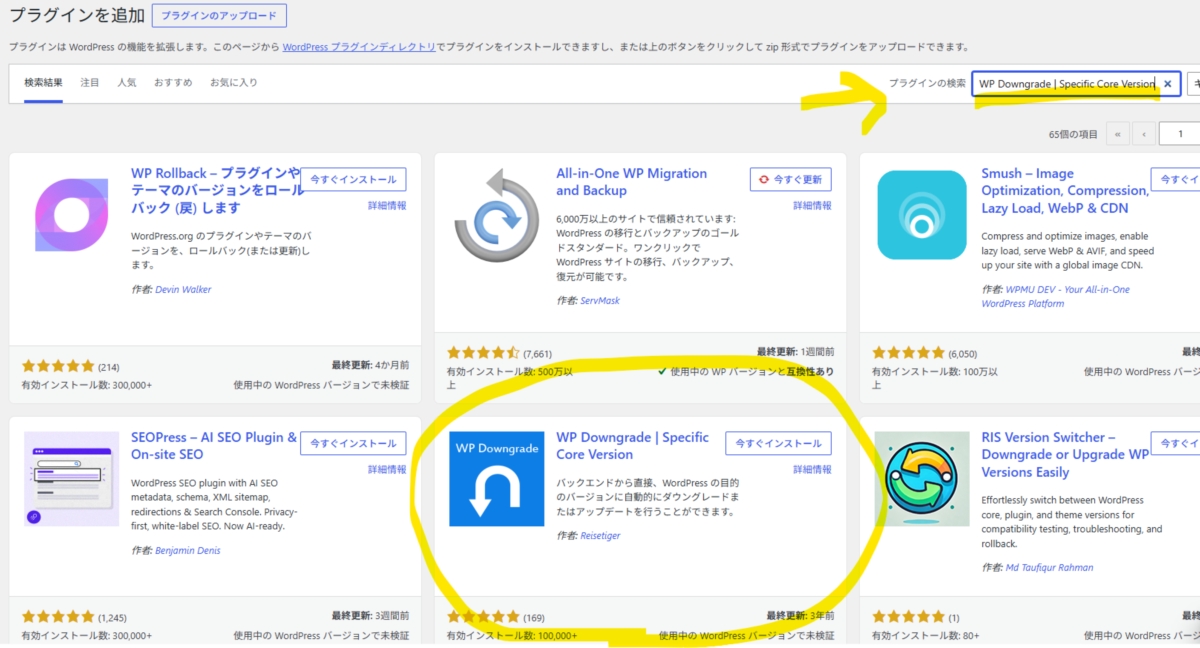
画面右上の検索ボックスに「WP Downgrade」と入力します。入力するとすぐに検索が始まります。
検索結果の中から「WP Downgrade | Specific Core Version」という名前のプラグインを探してください。
インストールして有効化します。
▼スクリーンショット①:プラグインの「新規追加」を開き、「WP Downgrade」で検索した結果の画面
STEP2 「設定」→「WP Downgrade」を開く
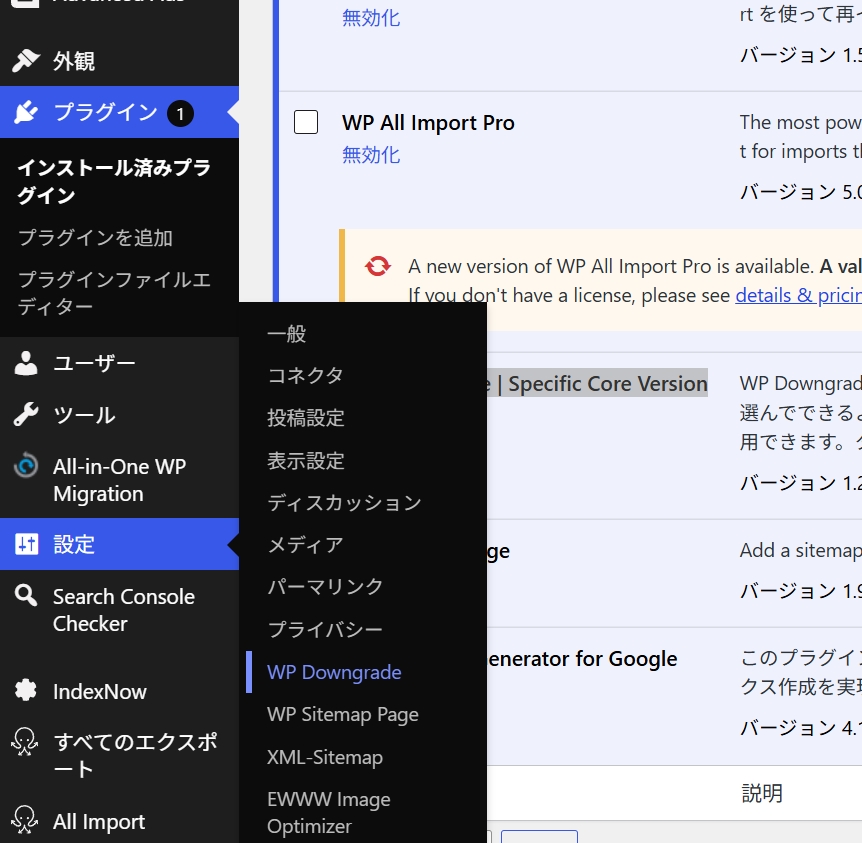
管理画面の左側メニューから「設定」→「WP Downgrade」をクリックして、設定画面を開きます。
▼スクリーンショット②:「設定」メニューの中の「WP Downgrade」
STEP3 戻したいバージョン番号を入力する
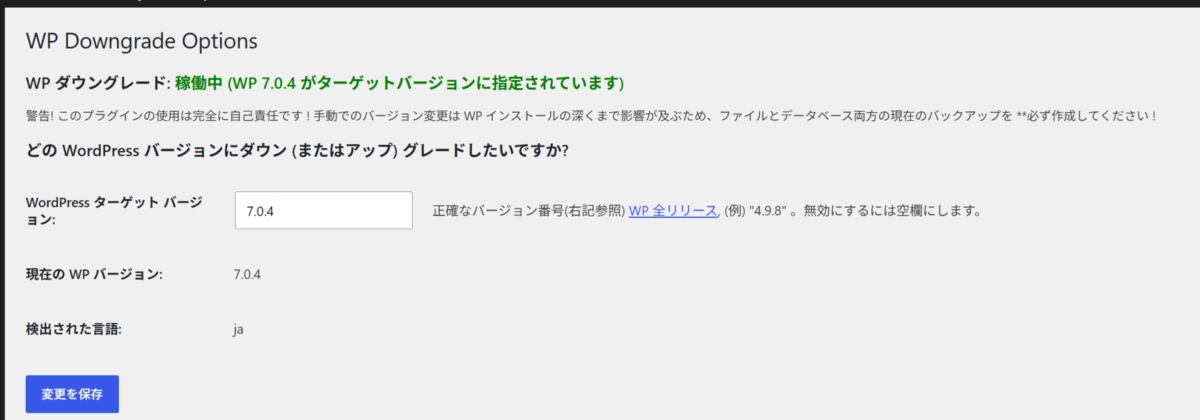
「WordPress Target Version」という入力欄に、7.0.4 (1つ前など戻したいバージョン)を半角で入力します。
バージョンは WordPressのRelease Archiveから正確に調べて入力しましょう。
入力したら「変更を保存」ボタンをクリックしてください。
▼スクリーンショット③:バージョン番号を入力した設定画面
STEP4 更新画面へ移動する
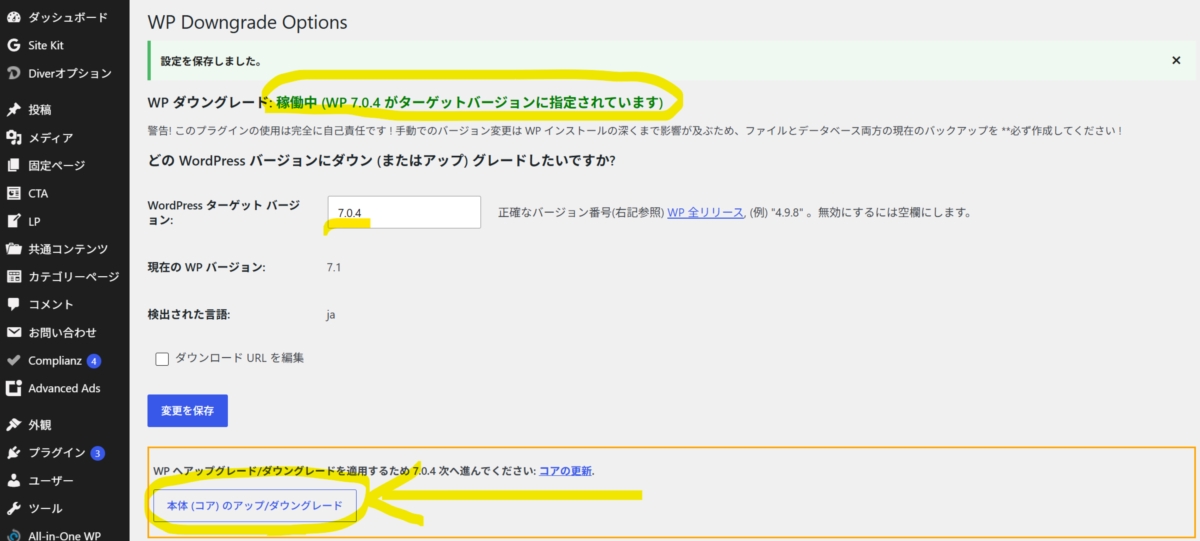
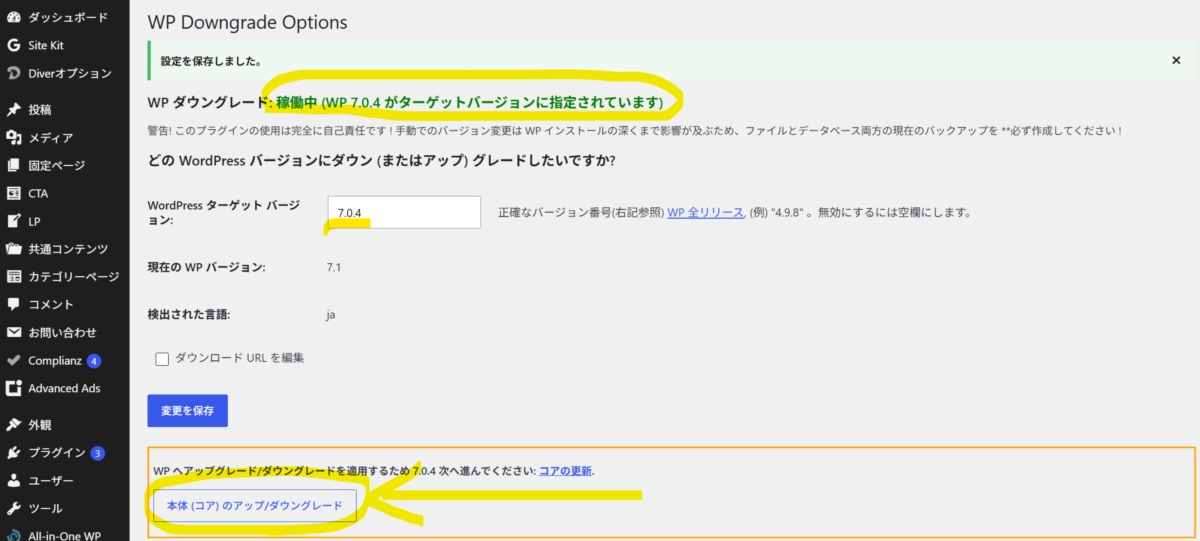
保存すると、画面に「Up-/Downgrade」というボタンが表示されます。こちらをクリックしてください。
ボタンが見当たらない場合は、左側メニューの「ダッシュボード」→「更新」をクリックしても同じ画面に進めます。
▼スクリーンショット④:更新画面へ進むボタン
STEP5 バージョンを確認して再インストールする
更新画面に、「バージョン 7.0.4 を再インストール」といったボタンが表示されます。
ここで表示されているバージョン番号が、STEP5で入力した番号と一致しているかを必ず確認してください。確認できたら、そのボタンをクリックします。
画面が切り替わり、処理が進んでいく様子が表示されます。完了するまでブラウザを閉じたり、更新ボタンを押したりしないでください。1〜2分ほどで終わります。
▼スクリーンショット⑤:バージョンを確認して再インストールする画面
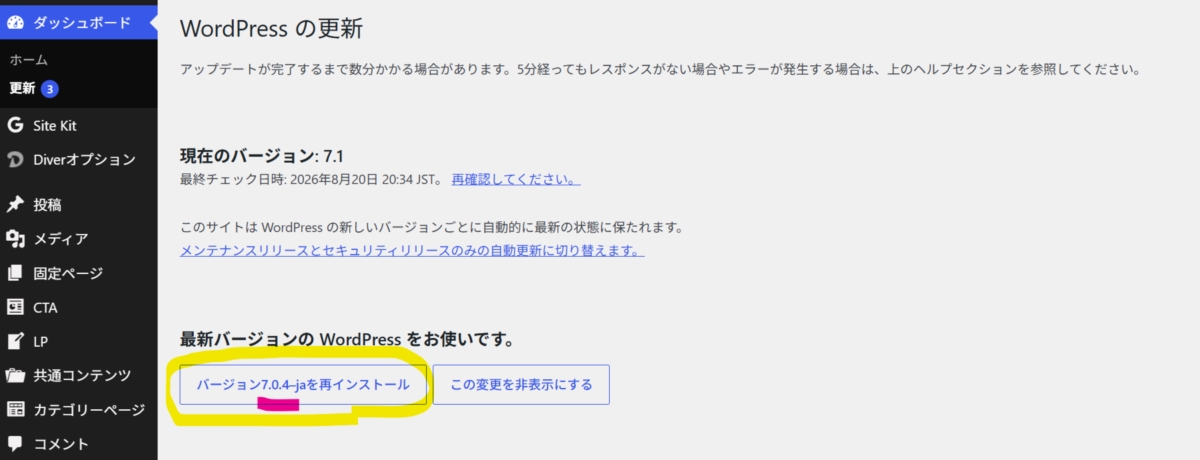
ボタンを押してから数分かかる場合もありますので、この時点で真っ白になっても。数分待機してください。
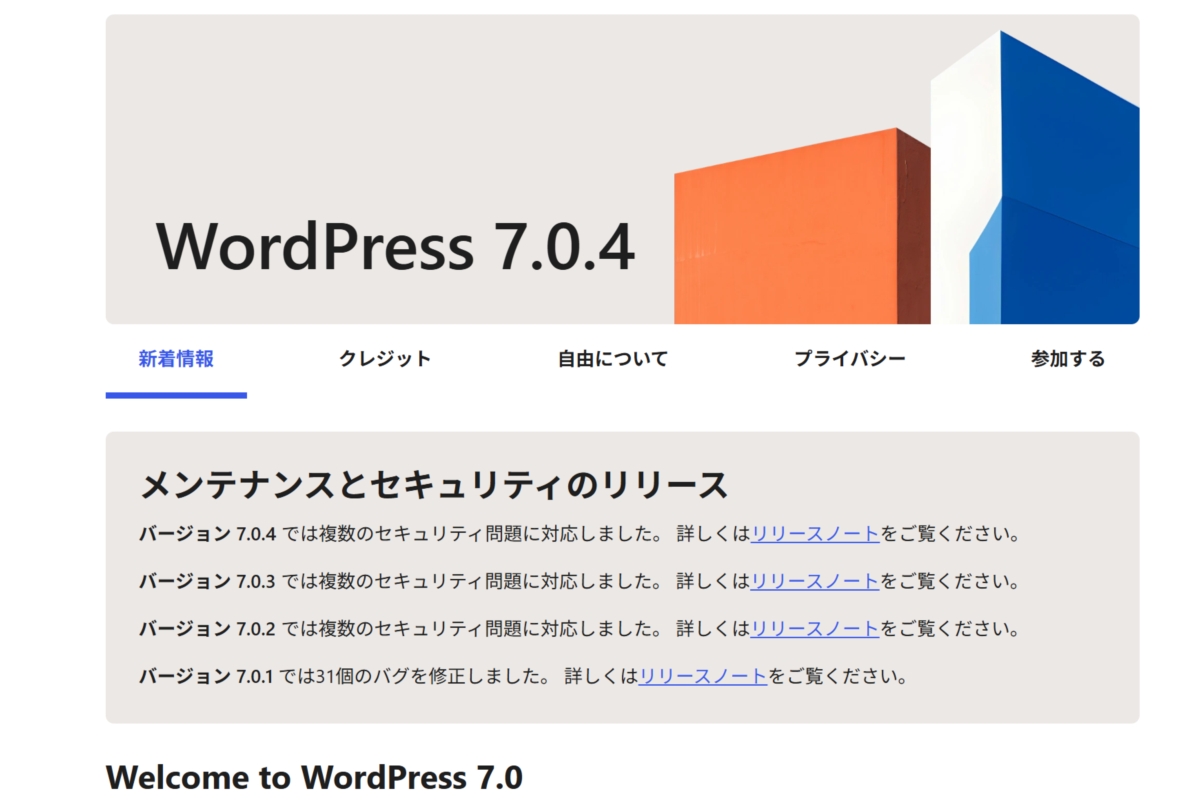
更新が終わるとその時のバージョンに合わせての紹介ページが開かれます。こちらの画像は7.0.4の画面です。
正常に戻ったか確認する
作業が完了したら、不具合が起きていた箇所が戻っているか確認してみましょう。
たとえば、記事の投稿編集画面が不具合だった場合には、「投稿」→「投稿一覧」から適当な記事を開いてみてください。編集画面が正常に表示されれば復旧完了です。
もし、まだ真っ白のままだったり、不具合が解消されていない場合は、キーボードの Ctrl キーを押しながら F5 キーを押して、ページを強制的に読み込み直してみてください。ブラウザが古い情報を覚えていることがあります。
これでも改善しない場合は、無理に他の操作をしたり、自分でこねくり回してしまって悪化させないために、下記よりご連絡ください。
ダウングレード後の対応について
プラグインでダウングレードを行った場合には指定したバージョンに固定され、自動アップデートが無効化されます。不具合の原因となっている部分が修正されたら、古いバージョンに固定しておく必要はないため、次の手順で最新版に戻していく形になります。
なお、バージョンを戻している間は、WordPressのセキュリティ更新が適用されません。安全のため、修正版が公開されましたら、なるべく早めに最新版へ戻していただきますようお願いいたします。
ご不明な点がありましたら
手順の途中で分からなくなってしまった場合や、うまくいかなかった場合は、ご自身で他の設定を変更したりせず、そのままの状態でご連絡ください。状況を確認のうえ、こちらで対応いたします。
また、ご自身での作業がご不安な場合は、代わりに作業を行うことも可能です。お気軽にお申し付けください。
分からない状態でやると取り返しがつかなくなるので、オススメはしませんが、FTP接続やファイルサーバー上から、ワードプレスを構成しているファイルを置き換える形でダウングレードする方法はこちらです。
アドセンスの審査が心配な方、落ちてしまう方へ。30サイト以上アドセンス審査で合格している筆者が、Googleアドセンスの審査について、公式ポリシーをベースにした対策とチェックリスト33項目をnoteにまとめています。
→ Googleアドセンス審査に通るための本当のことを話します(note)
WordPressの設定・サイト診断のご相談はこちらから。
→ ワードプレスプラクティス(coconala)