
実録!Filmoraで5クリックするだけで一気に100GBパソコン空き容量を増やせた話

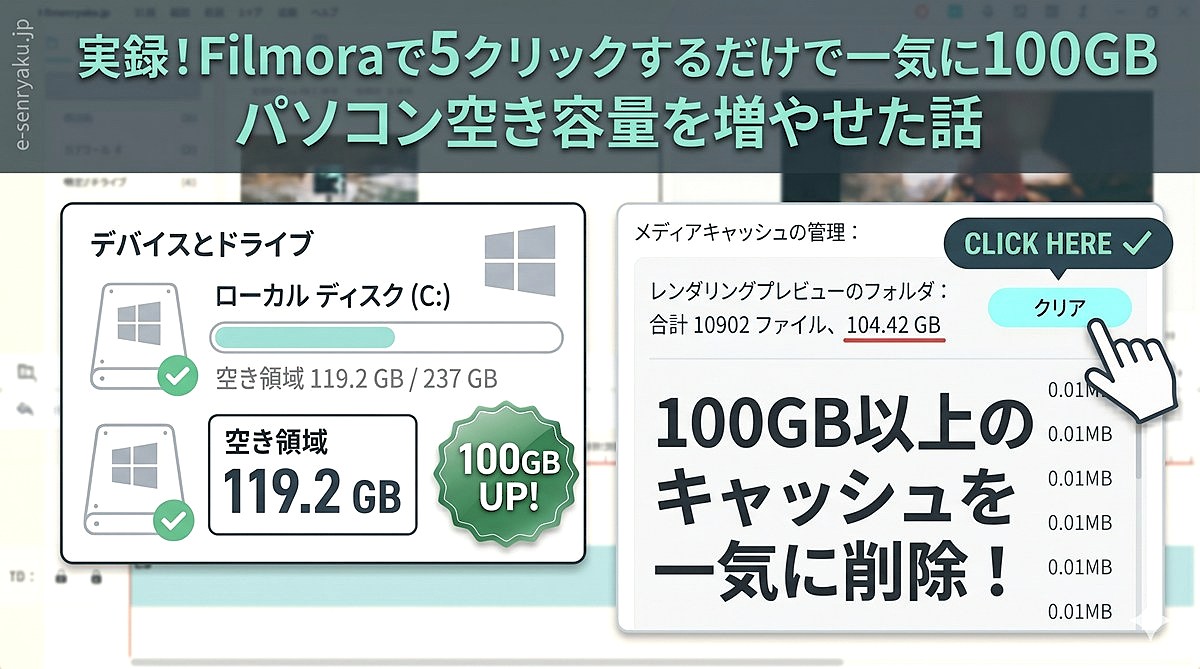
正直、最初は半信半疑でした。「まさかそんなところに100GBも溜まっているわけがない」と。でも実際にやってみたら本当にそこにありました。しかも削除は数秒で終わりました。同じ症状で困っている方がいれば、ぜひこの記事を最後まで読んでみてください。
Cドライブの空き容量が20GBを切り、パソコンが限界に
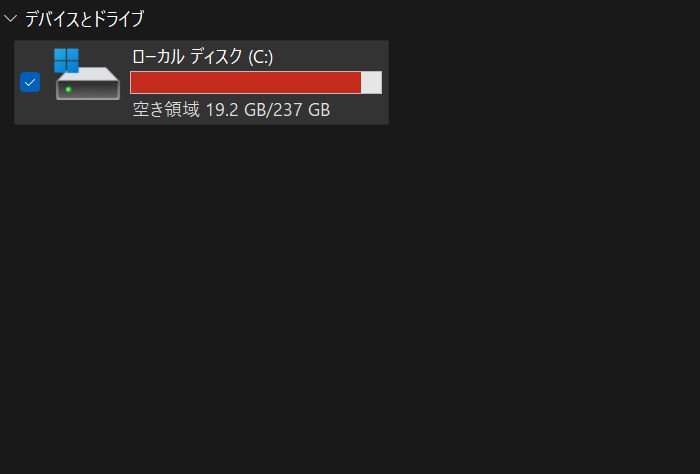
ある日気づいたら、ローカルディスク(C:)の空き容量が20GBを切っていました。そこからじわじわと症状が出始めました。
マウスを動かすたびに一瞬固まる。ブラウザのタブを開くのにもたつく。特に Google Chrome の動きが非常に怪しくなって、マウスが動いてるけど画面が変わらないみたいな症状が出てきました。
後は今流行りのClaude Codeをインストールしようとしたのですが、なぜかうまくできなくて結論この容量の問題があり、あり 空き容量が20GB程度しかないとインストールできないということだったようです。
とりあえず思いつく対策を片っ端から試しました。デスクトップに散らかっていたファイルを整理する、ダウンロードフォルダの古いファイルを消す、Windowsの「ディスクのクリーンアップ」を実行する——。
これらをすべてやって、回収できた容量は合わせて数GBがいいところ。焼け石に水でした。
「そういえばFilmoraを入れてから一気に空き容量が減った気がする」
しばらくモヤモヤしながら使い続けていたある日、ふと気づいたことがありました。「Cドライブの容量が急激に減り始めたのって、Filmoraを入れてからじゃないか?」
Filmoraは動画編集ソフトです。サイト用の画面収録や簡単な動画を編集するために入れていました。頻繁に使うわけではないのですが、思い返すと確かにインストールしてから少しずつ空き容量の数字が減っていった記憶がありました。
「動画ファイルが増えているのかな」と思い、編集済みの動画や使わなくなった素材ファイルをまとめて削除してみました。でも、空き容量はほとんど変わらない。数百MBも回収できませんでした。
動画ファイルじゃない。ならFilmoraのソフト自体に何かあるのかもしれない——そう思って、Filmoraの設定画面を開いてみることにしました。
Filmoraの設定画面で衝撃の事実が発覚
Filmoraを起動して、設定画面を開きます。タブの中に「メディアキャッシュ」という項目があったので開いてみました。
そこに表示されていた数字を見て、絶対これだと確信しました。
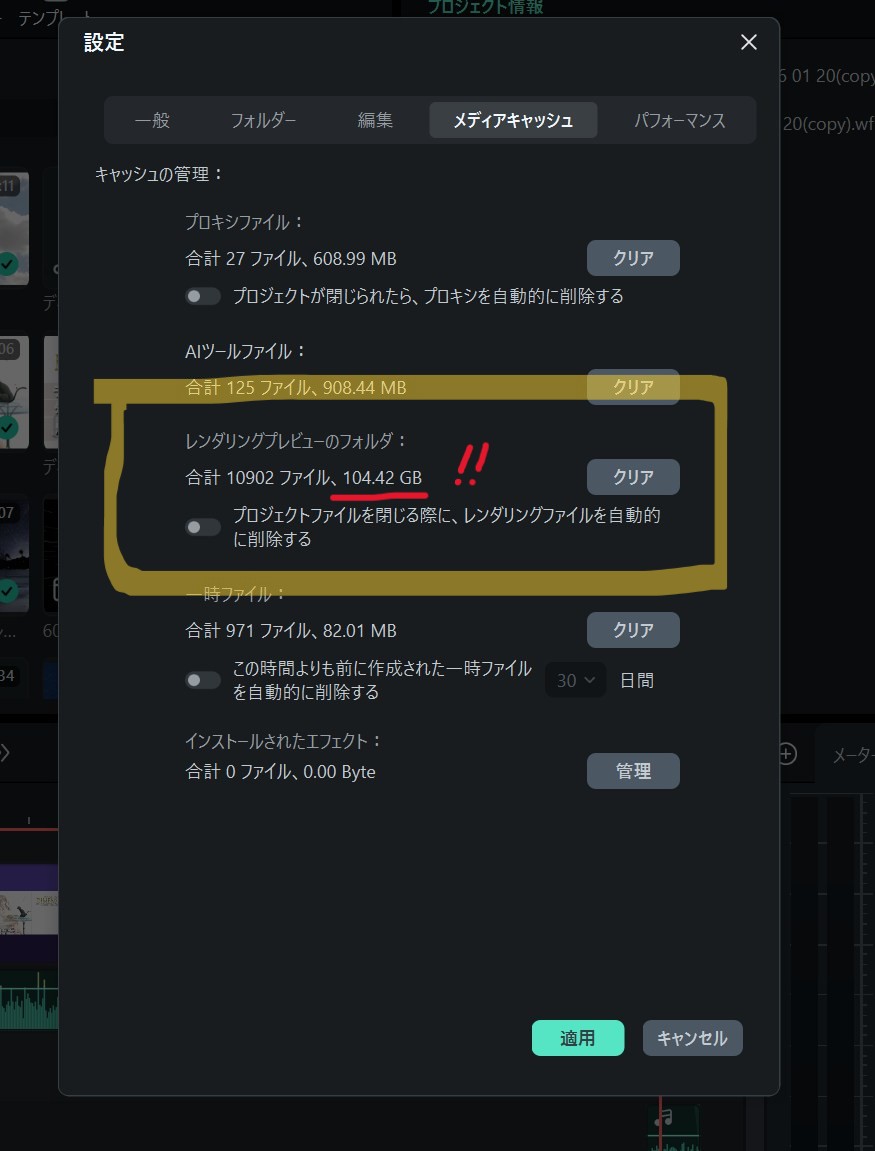
「レタリングプレビューのフォルダ」という項目の下に表示されていたのは——
ファイル数 10,902ファイル
合計サイズ 104.42 GB
100GBを超えていました。ひとつのキャッシュフォルダに、です。
動画編集のプロジェクトを作るたびに、Filmoraは編集画面をスムーズに動かすための「プレビュー用キャッシュファイル」を自動的に生成していたのです。プロジェクトを閉じても、書き出しが終わっても、そのキャッシュは消えずにひたすら積み重なっていた。それが10,902ファイル・104GBという数字になっていたわけです。
「クリア」ボタンを押したら数秒で消えた
メディアキャッシュの画面には、表示の横にシンプルな「クリア」ボタンがついていました。「本当にこれを押すだけなのか?」と半信半疑のまま、クリアボタンをクリック。
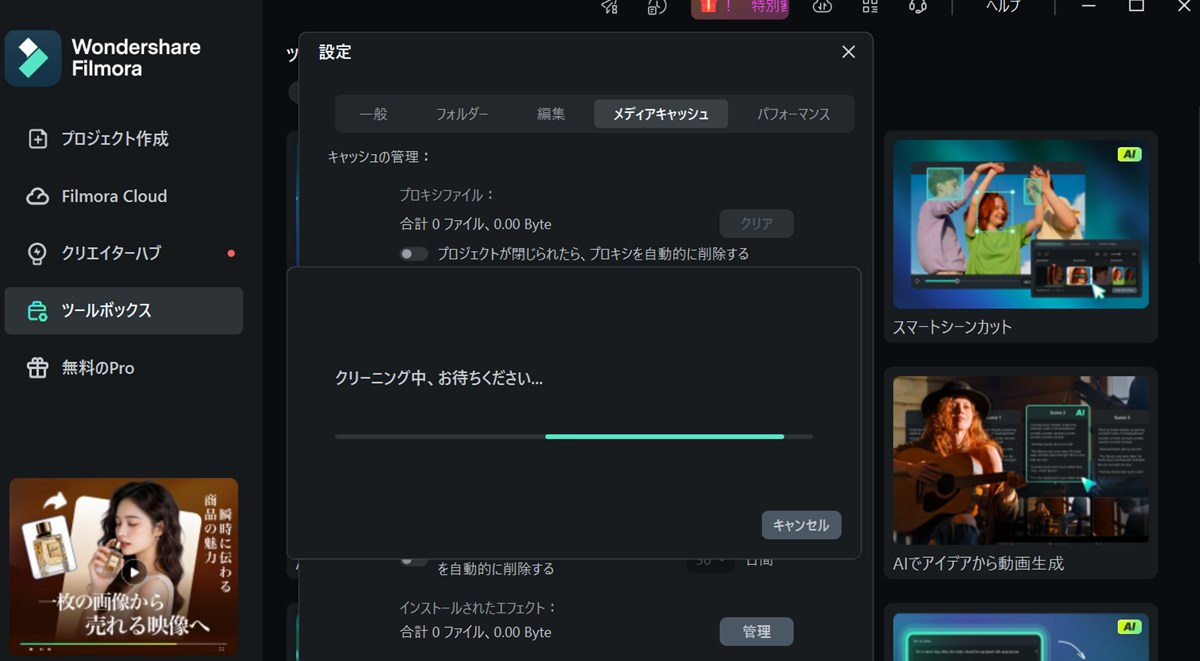
削除の確認ダイアログが出たので「はい」を押すと・・・「クリーニング中、お待ちください」・・・数秒後には完了しました。
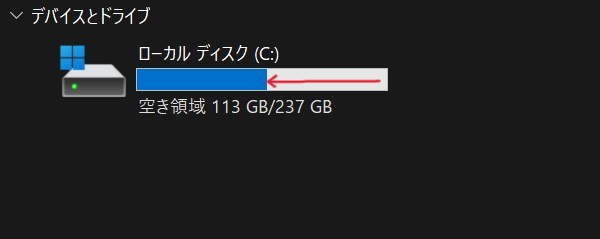
Cドライブを確認すると、空き容量の数字が見違えるほど増えていました。あれほど重かったパソコンの動作がすっきりし、新しいアプリのインストールもできるようになりました。やったことは実質5クリック程度です。
これだけのことで、これだけ変わるとは思っていませんでした。
今後はキャッシュを溜め込まないための設定もしておく
同じ画面の中に「プロジェクトファイルを閉じる際にレタリングファイルを自動的に削除する」というチェックボックスがありました。
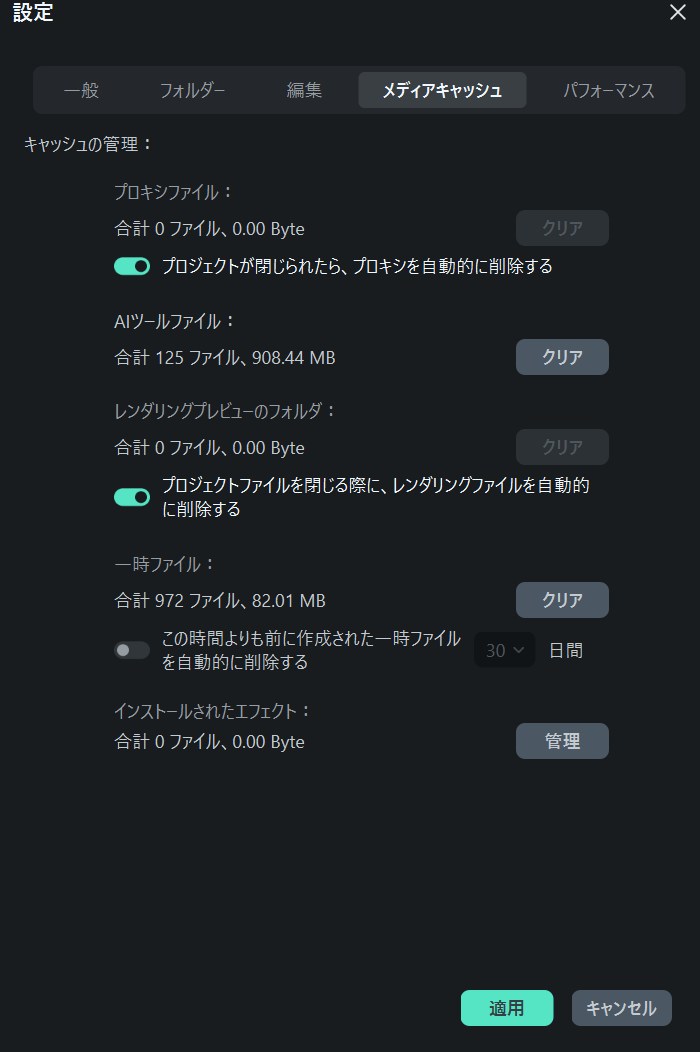
これにチェックを入れておくと、動画編集のプロジェクトを閉じるたびにレタリングキャッシュが自動で削除されるため、今後同じように容量が積み上がっていくことを防げます。
削除してから実際の使用感に変化があったかというと、正直なところ私の環境では何も変わりませんでした。編集画面は普通に動くし、プレビューが遅くなった感じも特にありません。キャッシュというのはあくまで「あると便利」程度のもので、消したからといって編集できなくなるわけではないようです。もちろん環境によっては違う場合もあるかもしれませんが、まずは試してみる価値が十分あります。
Filmoraを使っていてCドライブが苦しくなってきたら、ここを確認してください
今回の話をまとめると、確認する場所と手順は以下のとおりです。
| 手順 | 操作 |
|---|---|
| ① | Filmoraを起動する |
| ② | 設定画面を開く |
| ③ | 「メディアキャッシュ」タブを開く |
| ④ | 「レタリングプレビューのフォルダ」のファイルサイズを確認する |
| ⑤ | 「クリア」ボタンを押して削除する |
| ⑥(推奨) | 「プロジェクトファイルを閉じる際にレタリングファイルを自動的に削除する」にチェックを入れる |
パソコンが重くなってきた原因がなかなか特定できなくて困っていたとき、まさかこんなところに100GB以上が眠っているとは思いませんでした。おそらく同じ状況になっていても気づいていない方は多いと思います。
Filmoraを使っていてCドライブが苦しくなってきた方は、ぜひメディアキャッシュを一度確認してみてください。
今の時代、処理量が多いソフトも多いので、動画や音楽、AIなども含めてパソコンのストレージにキャッシュを保存しておき、ユーザー側が少しでも軽く感じるような工夫をしているソフトが多いのかもしれません。実際にChatGPT なんかも過去のチャットを削除するとGoogle Chrome の処理が大幅に速くなったこともあったので、キャッシュの見直し大切ですね。
関連記事:メモリ不足で起きるパソコン動作の症状、確認方法と対策【スクショ付き】
関連記事:メモリ不足でブラウザが落ちる?ChromeとChatGPTが不安定になる原因と対処法
たった数クリックで、驚くほど空き容量が戻ってくるかもしれません。
アドセンスの審査が心配な方、落ちてしまう方へ。30サイト以上アドセンス審査で合格している筆者が、Googleアドセンスの審査について、公式ポリシーをベースにした対策とチェックリスト33項目をnoteにまとめています。
→ Googleアドセンス審査に通るための本当のことを話します(note)
WordPressの設定・サイト診断のご相談はこちらから。
→ ワードプレスプラクティス(coconala)