
wp-admin/install.php にリダイレクトされてしまう時の解決法

\ ワードプレステーマの新定番! /


ワードプレスで、どのページにアクセスしても「/wp-admin/install.php」というワードプレスのインストール画面にリダイレクトされてしまうエラーが生じたときの原因と解決方法を紹介します。
/wp-admin/install.php にリダイレクトされてしまう原因
すでにインストールされ設定済みのワードプレスで/wp-admin/install.php にリダイレクトされてしまう場合の原因は、主に以下です。
- ワードプレスはインストールされているがデータベースにアクセスできていない状態
- 何らかの原因でconfig.phpなど、ワードプレスが設定されているコアなファイルが見つからない状態
WordPressのプログラムとして、データベースから情報を読み込めない場合や重要なファイルがない場合には再度インストールさせるような動線になるようです。
/wp-admin/install.php にリダイレクトされてしまう場合に確認すること
このような状態が/wp-admin/install.php にリダイレクトされてしまう原因であることが多いので、以下の状態を確認してみましょう。
- wp-config.phpの中身
- phpMyAdmin
config.phpの中身で確認することチェックポイント
wp-config.phpには、ワードプレスの本体がデータベースにアクセスするための情報や、読み込むSQLがわかるように書かれているwp-config.phpの接頭辞を確認します。
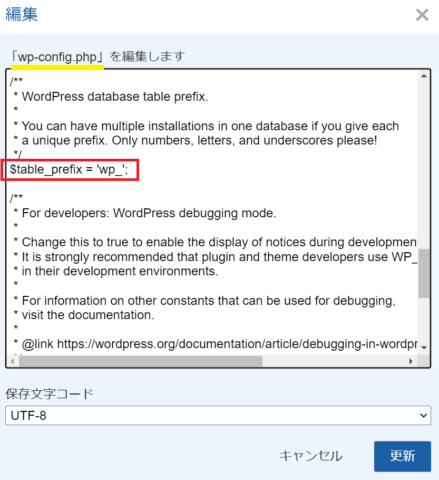
wp-config.phpの接頭辞は、初期設定では一般的に「wp_」となっています。wp-config.phpに記述されたこの接頭辞を頼りにして、データベースのどこにデータが格納されているかを探す仕組みになっています。そのためこれは重要です。
では次に、実際のデータベースの中身の方をphpMyAdminにログインしてみてみましょう。
phpMyAdminにログインしてデータ構造、テーブル名を確認する
phpMyAdminにログイン
phpMyAdminにログインしてみてみましょう。
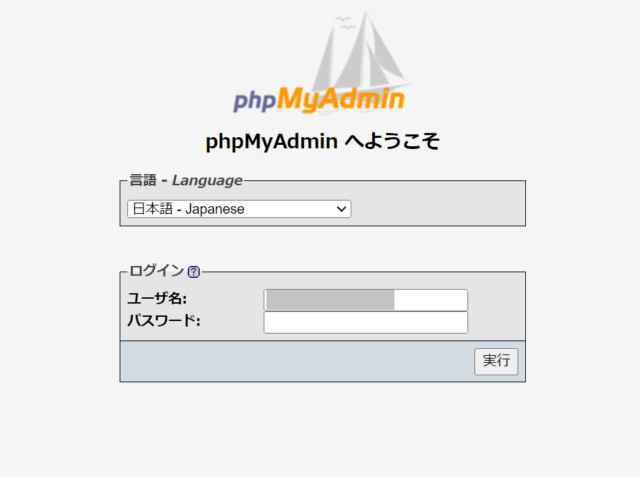
こちらにwp-config.phpに載っている
Database username(DB_USER)
Database password(DB_PASSWORD) を入れるとログインできます。
phpMyAdminにログインしたら接頭辞を確認する
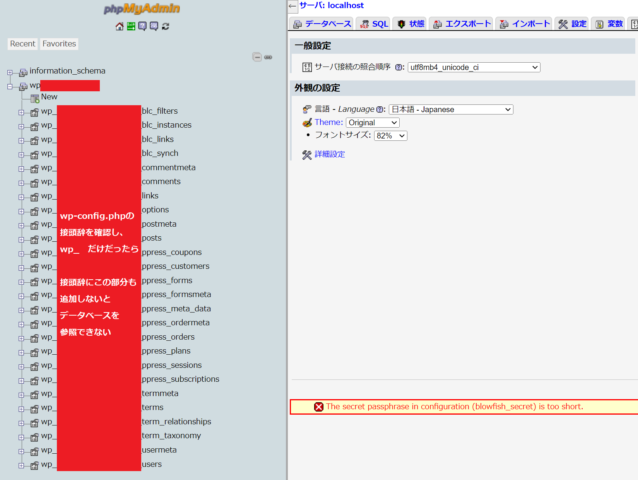
phpMyAdminにログインしたら以下のようなページが出てきます。左サイドバーがデータのタイトルで、wp_○○_option みたいになっている 「wp_○○_」の部分が接頭辞です。
通常は接頭辞は「wp_」だけになっているのですが、何らかの原因で間に余計な文字列などが入ってしまうことがあります。
その場合には、wp-config.phpに載っている接頭辞が「wp_」のままだと、「wp_○○_」を読み込めないので、データベースが無いです=install.phpへというフローが組まれているようです。
/wp-admin/install.php にリダイレクトされてしまう時の解決法
/wp-admin/install.php にリダイレクトされてしまう時の原因と確認するときにチェックポイントをご紹介しましたのでなんとなく解決方法は分かってきたのではないかと思います。
/wp-admin/install.php にリダイレクトされてしまう時の解決法は、wp-config.phpに載っている接頭辞が「wp_」になっていたら、接頭辞を「wp_○○_」に変更します。
wp-config.phpのファイルは繊細なファイルなので変更する前にはバックアップを取っておくようにしてください。
wp-config.phpの接頭辞とデータベース上の接頭辞と一致すれば、ワードプレス本体としてはデータベースにアクセスして、各テーブルから情報を引っ張ってくれる状態になります。
これで、インストールファイルにリダイレクトされてしまうという現象は解消されエラーの状態ではなくなるかと思います。
ご参考になりましたら幸いです。
\ ワードプレステーマの新定番! /