
メモリ不足で起きるパソコン動作の症状、確認方法と対策【スクショ付き】

\ ワードプレステーマの新定番! /


原因不明のフリーズ、その正体はメモリ不足だった
ある日、いつも通り作業をしていると、Google Chromeの画面が突然最小化されました。再度クリックしても反応が鈍く、ChatGPTの画面は固まったまま「応答していません」と表示されます。YouTubeを再生しながら、Amazonプライムを別タブで開き、Googleアナリティクスを確認しつつ、チャットツールでやり取りをしていただけなのに、パソコンは明らかに限界を迎えていました。
再起動すれば一時的に回復するものの、しばらくするとまた同じ症状が出ます。ウイルスでも不具合でもなく、原因は意外にも「メモリ不足」でした。本記事では、実際の体験をもとに、メモリ不足で起きる具体的な症状、確認方法、そして現実的な対策について解説します。
メモリ不足で実際に起きたパソコンの症状
メモリ不足が起きると、パソコンは壊れたような挙動を見せます。しかし多くの場合、ハード故障ではなく、一時的に処理能力を超えているだけです。
筆者の環境では、Google Chromeを中心に以下のような症状が発生しました。Chromeの画面が勝手に最小化される、操作しても反応が返ってこない、ChatGPTの入力欄がフリーズして文字が打てなくなるといった現象です。しばらく待つと復帰することもあれば、そのまま応答しなくなり、強制終了が必要になることもありました。
特に特徴的だったのは、CPU使用率がそれほど高くないにもかかわらず、全体の動作が極端に遅くなる点です。これは、処理能力ではなく、作業スペースであるメモリが枯渇している典型的な状態です。
なぜ最近のパソコンはメモリを大量に消費するのか
以前であれば、8GBや16GBのメモリがあれば十分と言われていました。しかし現在は、ブラウザ上で動作するサービスが爆発的に増えています。
ChatGPTをはじめとするAIツール、YouTubeやAmazonプライムの動画配信、Googleアナリティクスや広告管理画面などの管理系サービスは、すべてブラウザ上で高度な処理を行います。さらに、SlackやSkype、Microsoft Teams、Dropboxといった常時通信型アプリが裏で動作し続けることで、メモリは知らないうちに消費されていきます。
特にGoogle Chromeは、安定性を高めるためにタブや拡張機能ごとにプロセスを分けて動作します。その結果、タブを多く開けば開くほど、メモリ使用量が増えやすい構造になっています。
タスクマネージャーでメモリ不足を確認する方法【スクショ】
パソコンが重くなったとき、最初に確認すべきなのがタスクマネージャーです。
Windowsの場合、キーボードの操作で簡単に起動できます。
タスクマネージャーを開き、「パフォーマンス」タブを選択すると、現在のメモリ使用率が表示されます。筆者が不具合を感じたタイミングで確認したところ、メモリ使用率は一時的に90%を超えていました。
さらに「プロセス」タブを見ると、Google Chromeが他のアプリと比べて圧倒的に多くのメモリを消費していることが分かります。
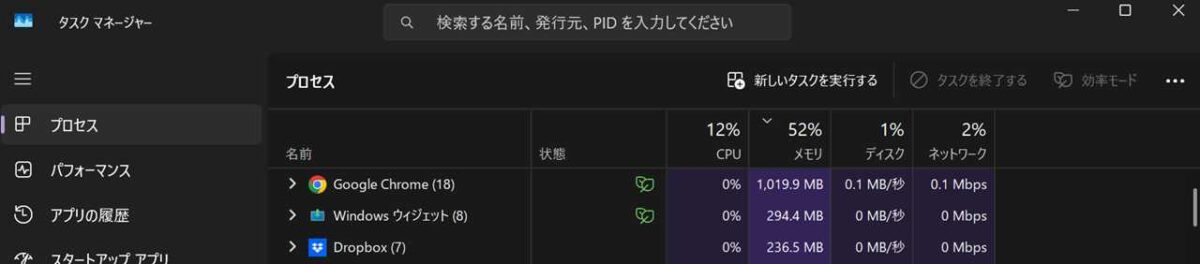
AIサービスのタブを開くと・・・
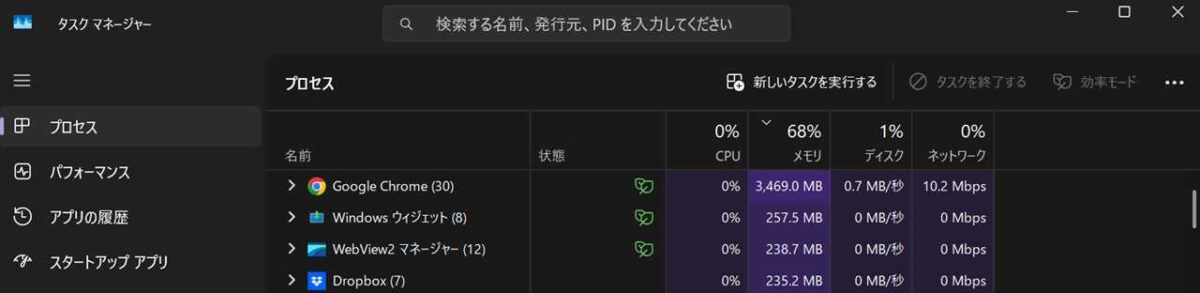
Google Chromeのメモリが1GB程度から3GB以上に爆増!
この状態では、新しい処理を行う余裕がなくなり、画面の最小化やフリーズといった症状が発生します。
チャットGPTの「すべてのチャット」を削除したらメモリ消費が大幅に改善した
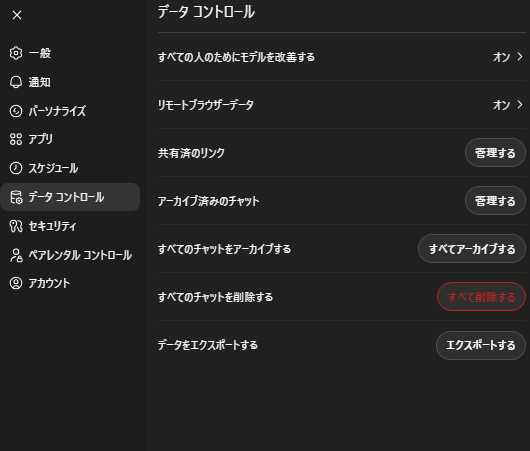
タスクマネージャーでメモリ使用率を確認しながら試行錯誤する中で、意外な効果を感じた対策がありました。それが、ChatGPTに蓄積されていた「すべてのチャット」を削除することです。
長期間にわたりChatGPTを業務や調べ物に使っていると、過去の会話履歴が大量に溜まっていきます。普段は意識しませんが、ブラウザ上でChatGPTを開くたびに、これらの履歴情報が読み込まれ、内部的な処理や描画にメモリを使っている可能性があります。
実際に、ChatGPTの設定画面から「すべてのチャット」を削除した直後、同じ作業環境にもかかわらず、タスクマネージャー上で確認できるメモリ使用量が明らかに減少しました。Chrome全体のメモリ消費も落ち着き、画面が勝手に最小化されたり、ChatGPTの画面が固まったりする症状が出にくくなりました。
ChatGPTは単体では軽快に見えても、他のタブやAI系サービスと同時に動作している場合、過去チャットの蓄積が負荷の一因になっていた可能性は十分に考えられます。
「すべてのチャット」削除時に気をつけたい点
この対策は効果的でしたが、注意点もあります。チャット履歴を削除すると、当然ながら過去の会話内容はすべて消えてしまいます。業務メモや調査ログとして使っていた場合、後から参照できなくなるため、必要な内容は事前にテキストとして保存しておく方が安心です。
また、チャット履歴の削除は、あくまでブラウザ上の表示や動作を軽くするための対策であり、根本的なメモリ不足を完全に解消するものではありません。多くのタブやアプリを同時に使えば、再びメモリ使用率が高くなる可能性はあります。
それでも、ChatGPTを頻繁に使っていて、ブラウザ全体の動作が重く感じる場合には、一度「すべてのチャット」を整理するだけで、体感的な快適さが大きく変わることがあります。手軽に試せる現実的な対策のひとつとして、覚えておいて損はないでしょう。
実際に確認できたアプリ別メモリ使用の傾向
以下は、筆者の環境で複数のサービスを同時に利用していた際の、メモリ使用傾向をまとめたものです。
| アプリ・サービス | 使用状況 | メモリ消費の傾向 |
|---|---|---|
| Google Chrome | タブ10以上、拡張機能あり | 非常に高い |
| ChatGPT | 長時間利用、複数会話 | 中〜高 |
| YouTube | 動画再生中 | 中 |
| Amazonプライム | 動画再生 | 中 |
| Slack / Teams | 常時起動 | 低〜中 |
| Dropbox | バックグラウンド同期 | 低 |
このように、一つ一つは問題なくても、同時に起動することで合計のメモリ使用量が限界を超えてしまいます。
関連記事:メモリ不足でブラウザが落ちる?ChromeとChatGPTが不安定になる原因と対処法(エンジニア実用ラボ)
16GBでも足りない時代になってきた現実
今回の経験を通じて強く感じたのは、「16GBあれば安心」という時代が終わりつつあるということです。特に、AIツールや動画、管理画面を日常的に使う人にとっては、16GBでも簡単に上限に達します。
世界的に見ても、AIサービスの普及によって、データセンターやクラウド側では膨大なメモリが消費されています。個人レベルでこれだけメモリを使っているのですから、AIサービスを提供する企業が莫大なメモリ資源を必要とするのも、自然な流れだと実感しました。
今すぐできる現実的なメモリ不足対策
メモリ不足は、必ずしもすぐにパソコンを買い替えなければならない問題ではありません。まずは、不要なブラウザタブを閉じる、使っていないアプリを終了するだけでも効果があります。
Chromeの場合、拡張機能を見直すことで、常時消費されるメモリを減らすことができます。また、長時間使い続けた場合は、一度ブラウザを再起動するだけで大幅に改善することもあります。
それでも頻繁に90%以上に達するようであれば、メモリ増設や、次回のパソコン選びで32GB以上を検討する価値は十分にあります。
不具合の正体を知れば、無駄な不安は減らせる
Chromeが勝手に最小化されたり、ChatGPTが固まったりすると、ソフトの不具合や故障を疑いがちです。しかし、その多くは一時的なメモリ不足が原因です。
タスクマネージャーで状態を確認し、原因を把握できれば、冷静に対処できます。AIやクラウドサービスが当たり前になった今だからこそ、メモリの使われ方を知ることは、パソコンを快適に使い続けるための重要な豆知識と言えるでしょう。
\ ワードプレステーマの新定番! /